
Tu contraseña ya no basta para proteger tu sitio. Se filtran, se adivinan o se repiten en otros servicios, y basta con que alguien la consiga para entrar al panel de WordPress y hacer lo que quiera. La doble autenticación cierra esa puerta: además de la contraseña, el sitio te pide un código que solo aparece en tu celular.
En esta guía vas a instalar Google Authenticator, activarla en tu sitio WordPress y aprender a usarla cada día. Toma unos 10 minutos y no necesitas conocimientos técnicos.
Guía en PDF: Doble autenticación con Google Authenticator
¿Qué es la doble autenticación?
Normalmente entras al panel de tu sitio con tu usuario y contraseña. La doble autenticación (también llamada verificación en dos pasos o 2FA) agrega un segundo paso: después de la contraseña, el sitio te pide un código de 6 dígitos que aparece en una aplicación de tu celular.
Para entrar necesitas dos cosas:
- Algo que sabes: tu contraseña.
- Algo que tienes: tu celular, con la aplicación Google Authenticator.
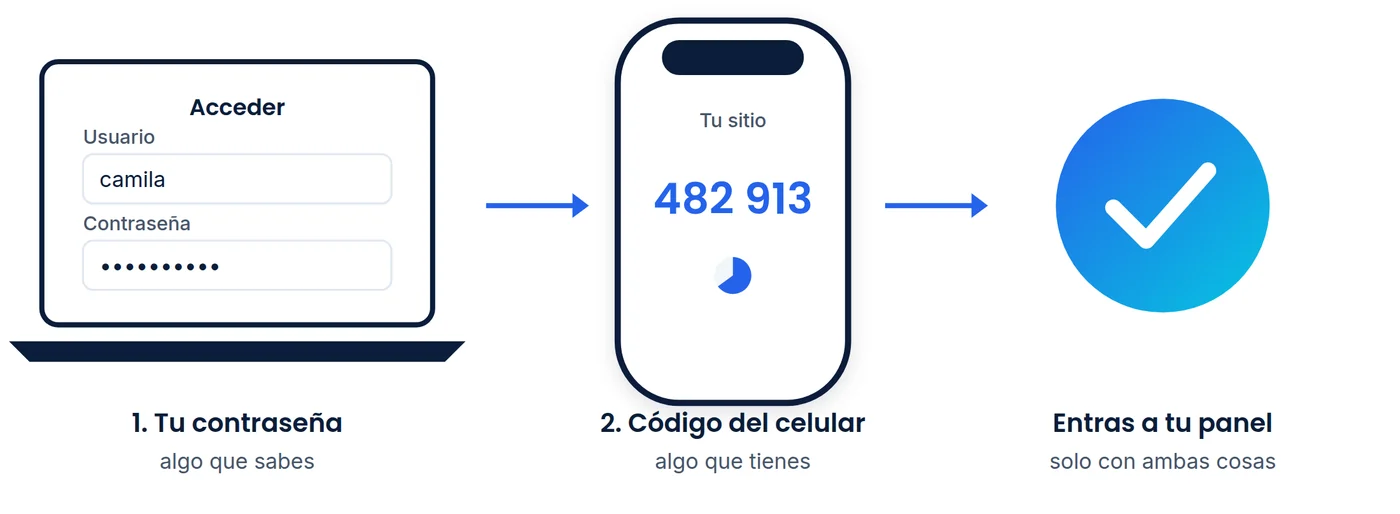
Si alguien llega a conocer tu contraseña, igual no podrá entrar, porque no tiene tu celular. El código cambia cada 30 segundos y funciona sin internet ni señal en el celular: la aplicación lo calcula por sí sola.
Lo que necesitas
- Un celular Android o iPhone.
- Tu usuario y contraseña del panel de tu sitio.
- Un computador para entrar al panel (lo usarás junto al celular).
- El plugin Two Factor instalado en tu sitio (te explicamos cómo en el paso siguiente).
Consejo
Haz la configuración con calma y de una sola vez. Ten el celular desbloqueado y a mano antes de empezar.
Paso 1: instala el plugin Two Factor en tu sitio
Usamos Two Factor, el plugin gratuito mantenido por colaboradores de WordPress. Es liviano, no tiene publicidad y no pide crear cuentas en servicios externos.
Consejo
Si tu sitio lo administra Conexiala, ya lo dejamos instalado: salta directo al paso 2.
Si no lo tienes, un administrador del sitio debe instalarlo una vez:
- En el panel, ve a
Plugins→Añadir plugin. - Busca Two Factor.
- En el resultado cuyo autor es WordPress.org, haz clic en
Instalar ahoray luego enActivar.
Desde ese momento, cada persona con acceso al panel puede activar su propia doble autenticación.
Paso 2: instala Google Authenticator en tu celular
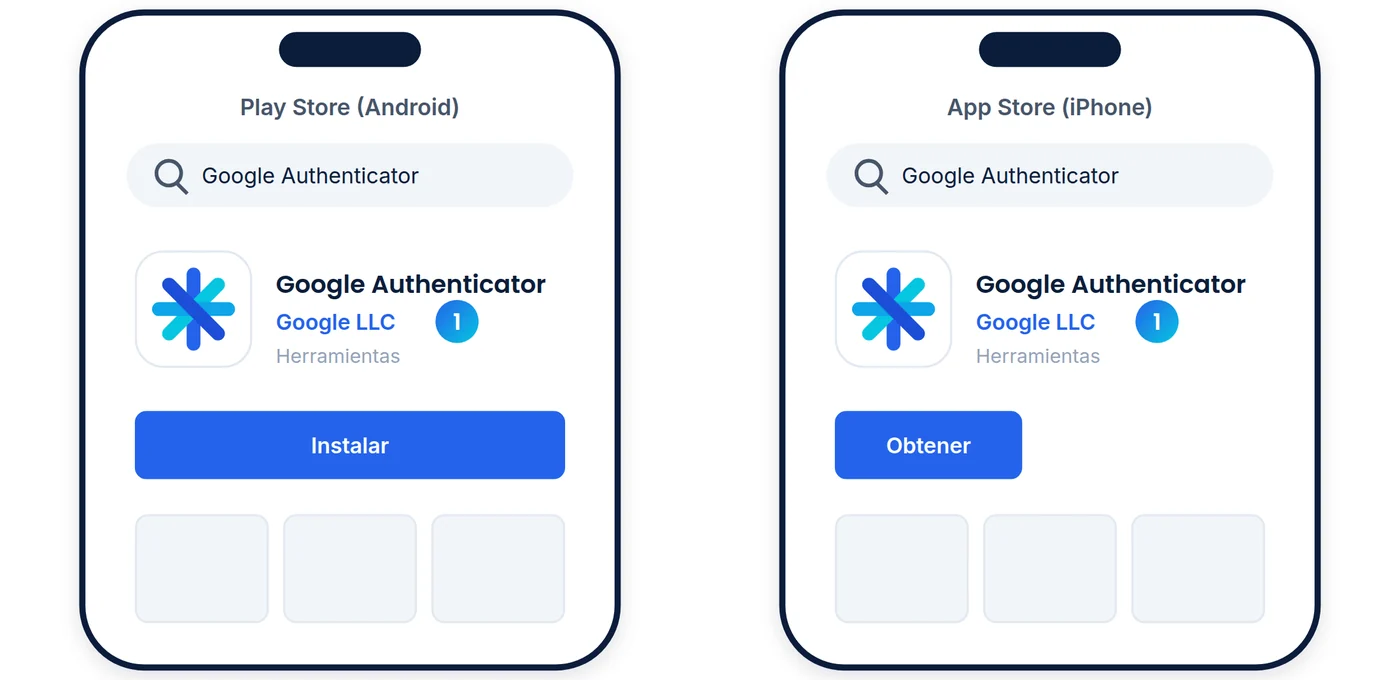
Google Authenticator es gratuita y la publica Google LLC. Instálala solo desde la tienda oficial de tu celular.
En Android:
- Abre
Play Store. - Busca Google Authenticator.
- Verifica que el desarrollador sea Google LLC y toca
Instalar. - Cuando termine, toca
Abrir.
En iPhone:
- Abre
App Store. - Busca Google Authenticator.
- Verifica que el desarrollador sea Google LLC y toca
Obtener(o el ícono de la nube). - Confirma con Face ID, Touch ID o tu clave de Apple.
- Cuando termine, toca
Abrir.
Importante
Existen aplicaciones de imitación con nombres parecidos. Instala solo la de Google LLC.
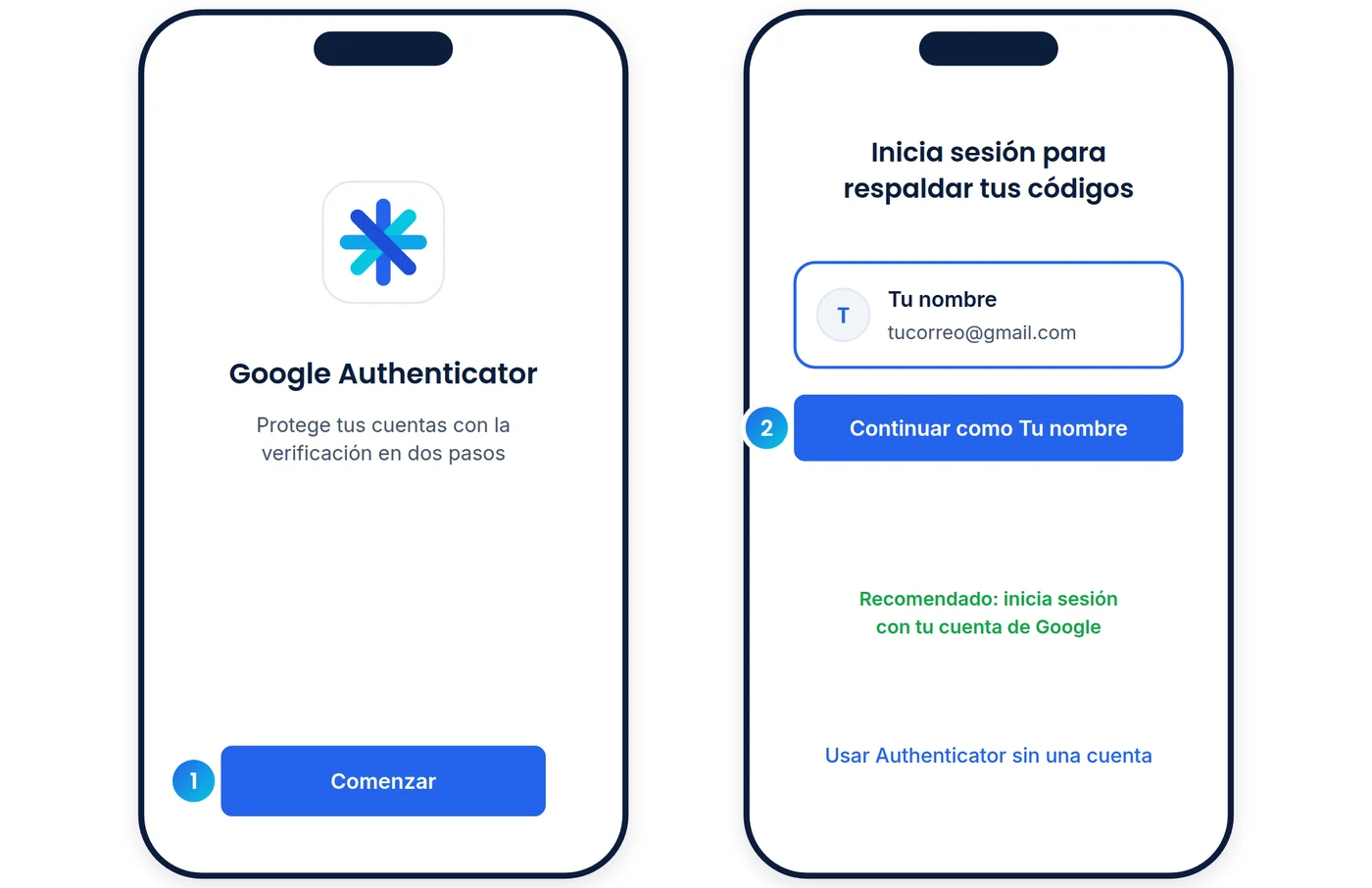
La primera vez que abres la aplicación
- Toca
Comenzar. - La aplicación te ofrece iniciar sesión con tu cuenta de Google.
Nuestra recomendación: inicia sesión con tu cuenta de Google. Así tus códigos quedan respaldados en tu cuenta: si pierdes o cambias el celular, basta con instalar la aplicación de nuevo e iniciar sesión con la misma cuenta para recuperarlos.
Si prefieres no usar una cuenta, elige Usar Authenticator sin una cuenta. Funciona igual, pero los códigos quedan solo en ese celular.
Paso 3: activa la doble autenticación en tu sitio
Este paso se hace una sola vez. Usarás el computador (panel del sitio) y el celular (Google Authenticator) al mismo tiempo.
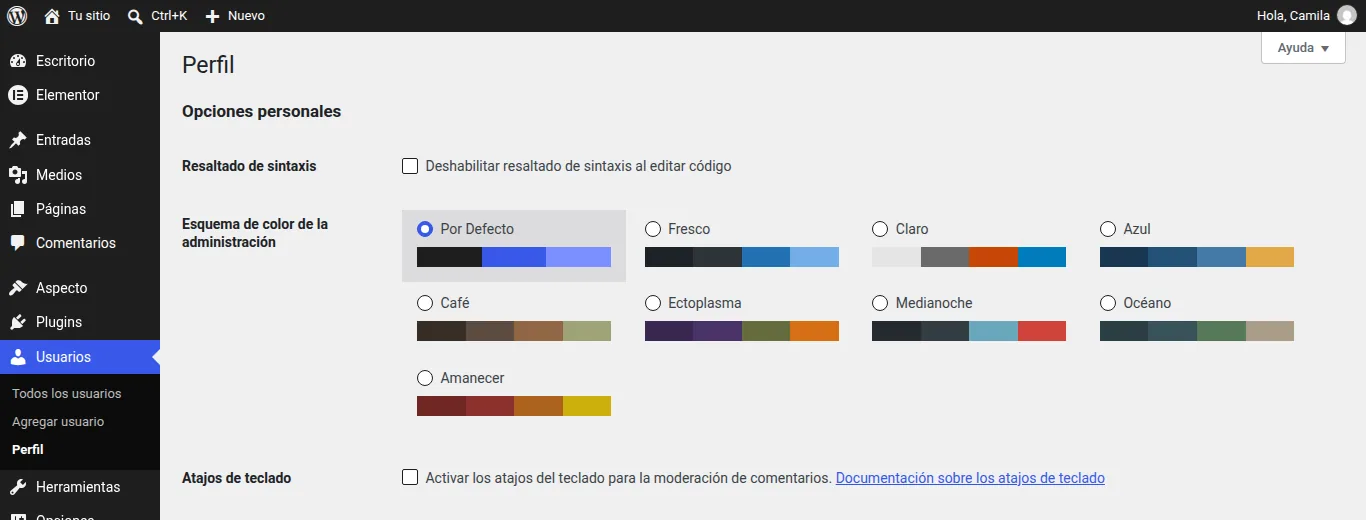
Abre tu perfil
- Entra al panel de tu sitio como siempre (por ejemplo, tusitio.cl/wp-admin).
- En el menú de la izquierda, haz clic en
Usuariosy luego enPerfil.
Activa la aplicación de autenticación
- Baja hasta el final de la página, a la sección
Opciones de Two-Factor. - Marca la casilla
Activar Aplicación de autenticación. - Debajo verás los pasos de configuración y un código QR.
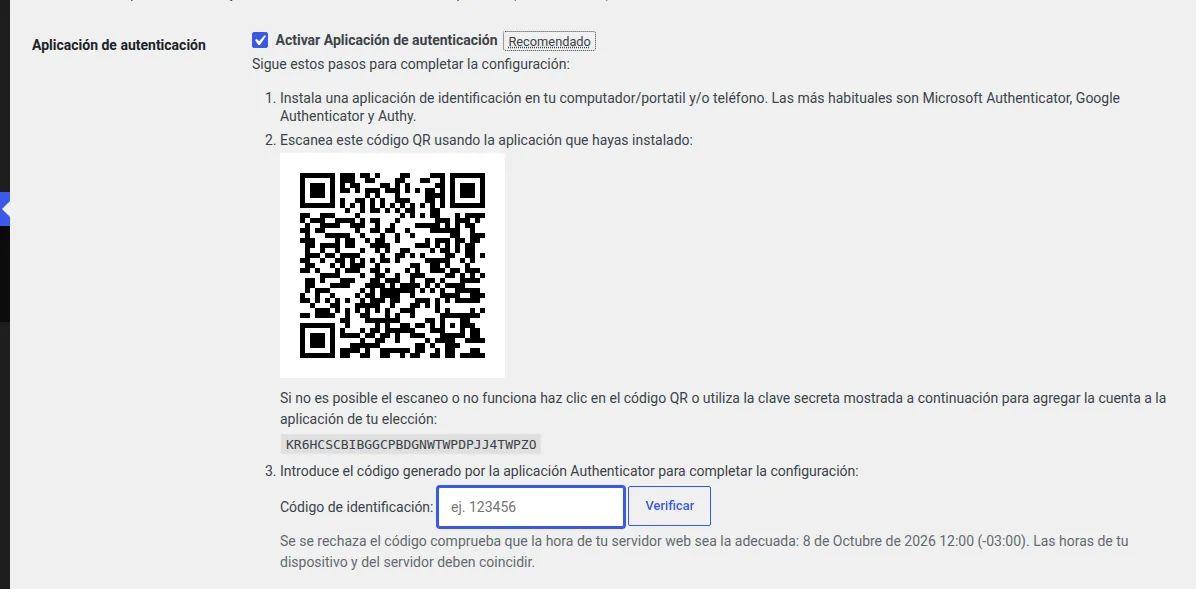
Importante
El código QR y la clave que aparece debajo son personales y secretos. No les saques foto, no los envíes por correo ni los compartas.
Escanea el código QR con el celular
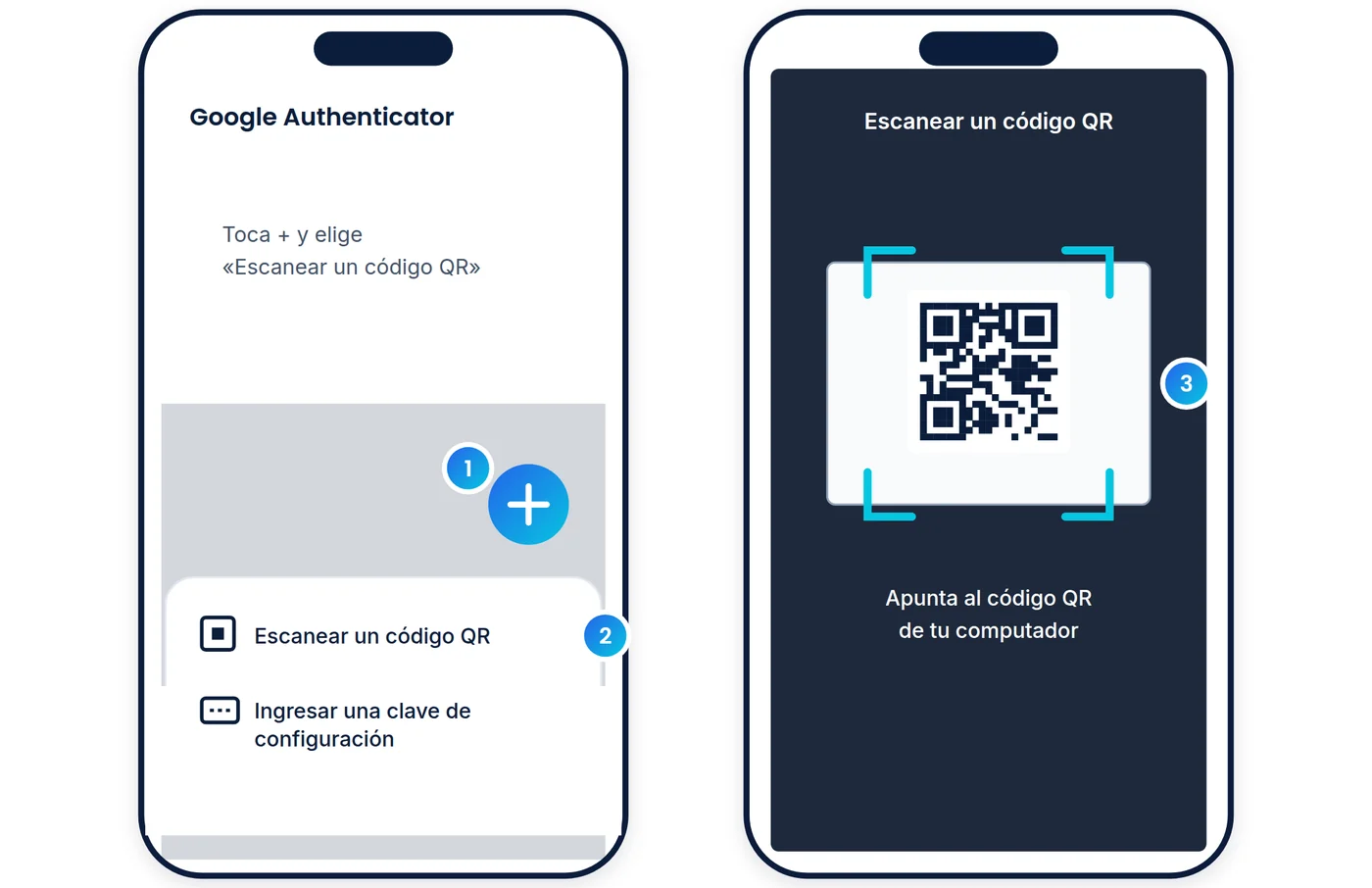
- En Google Authenticator, toca el botón
+(abajo a la derecha). - Elige
Escanear un código QR. - Si te pide permiso para usar la cámara, toca
Permitir. - Apunta la cámara al código QR de la pantalla del computador. Se lee solo, sin apretar nada.
- Verás la nueva cuenta con el nombre de tu sitio y un código de 6 dígitos.
Consejo
Si la cámara no logra leer el código, en el celular elige Ingresar una clave de configuración y escribe la clave de letras y números que aparece debajo del QR. En Tipo de clave deja Basada en el tiempo.
Confirma con el primer código
- Mira el código de 6 dígitos que muestra Google Authenticator para tu sitio.
- En el computador, escríbelo en el campo
Código de identificación:(sin espacios). - Haz clic en
Verificar.

Verás el mensaje Actualmente hay una aplicación de autenticación configurada. Tu celular ya quedó vinculado y la doble autenticación ya está activa.

Consejo
Si el código está por cambiar (el círculo de la aplicación casi vacío), espera el siguiente para alcanzar a escribirlo.
Confirma tu identidad (revalidar)
Como la doble autenticación ya está activa, el sitio te pide demostrar que tienes el celular antes de dejarte hacer más cambios. Es una medida de seguridad y solo toma un momento.
- Recarga la página (tecla
F5). Si el navegador pregunta si quieres salir o volver a cargar, acepta. - En la sección
Opciones de Two-Factorverás el aviso Para actualizar tus opciones de Two-Factor, primero debes revalidar tu sesión. Haz clic enRevalidar ahora. - Escribe el código que muestra Google Authenticator y haz clic en
Verificar.

Volverás a tu perfil, con las opciones disponibles otra vez.
Importante
Después de revalidar tienes unos 10 minutos para terminar los pasos que siguen. Si pasa más tiempo, el sitio te pedirá revalidar de nuevo.
Genera tus códigos de recuperación
Los códigos de recuperación son tu llave de emergencia: te permiten entrar si pierdes el celular o se te borra la aplicación. Cada código sirve una sola vez.
- En
Opciones de Two-Factor, marca la casillaActivar Códigos de recuperación. - Haz clic en
Generar nuevos códigos de recuperación. - Aparecerá una lista de 10 códigos. Haz clic en
Descargar los códigospara guardarlos en un archivo. - Guárdalos en un lugar seguro fuera del celular: impresos en un cajón con llave, en tu administrador de contraseñas o en un pendrive guardado.
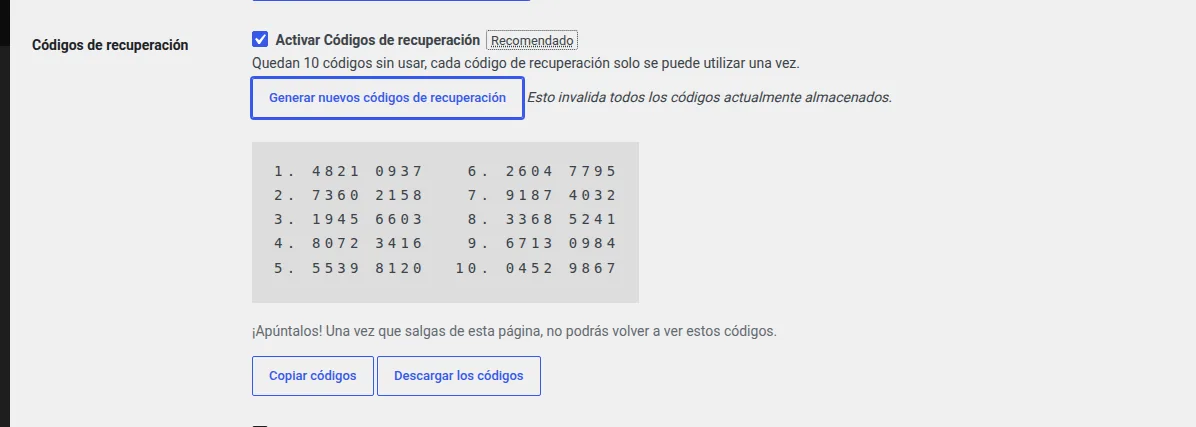
Importante
Una vez que salgas de la página, no podrás volver a ver estos códigos. Si no los guardaste, genera unos nuevos (los anteriores dejan de servir).
Elige el método principal y guarda
- En
Método principal, eligeAplicación de autenticación. - Haz clic en
Actualizar perfil.

Verás el mensaje El perfil ha sido actualizado. Desde ahora, el sitio te pedirá el código cada vez que entres, y los códigos de recuperación quedan listos para una emergencia.
Importante
Si no haces clic en Actualizar perfil, los códigos de recuperación no quedan activados, aunque los hayas descargado.
Paso 4: entra a tu sitio con doble autenticación
Así será tu ingreso de todos los días:
- Entra a la página de acceso de tu sitio y escribe tu usuario y contraseña, como siempre. Haz clic en
Acceder. - El sitio te muestra una segunda pantalla que pide el
Código de identificación. - Abre Google Authenticator en tu celular y busca la cuenta de tu sitio.
- Escribe el código de 6 dígitos y haz clic en
Verificar.
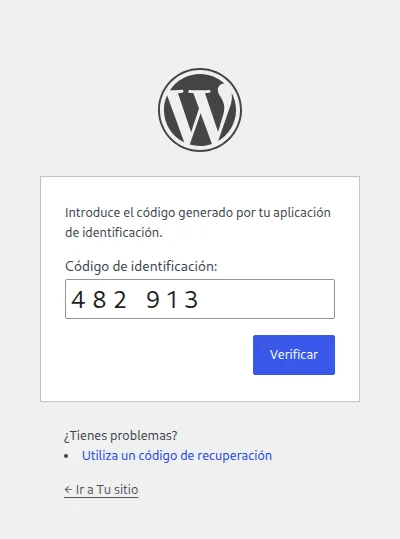
Entrarás al panel como siempre.
Cómo leer Google Authenticator
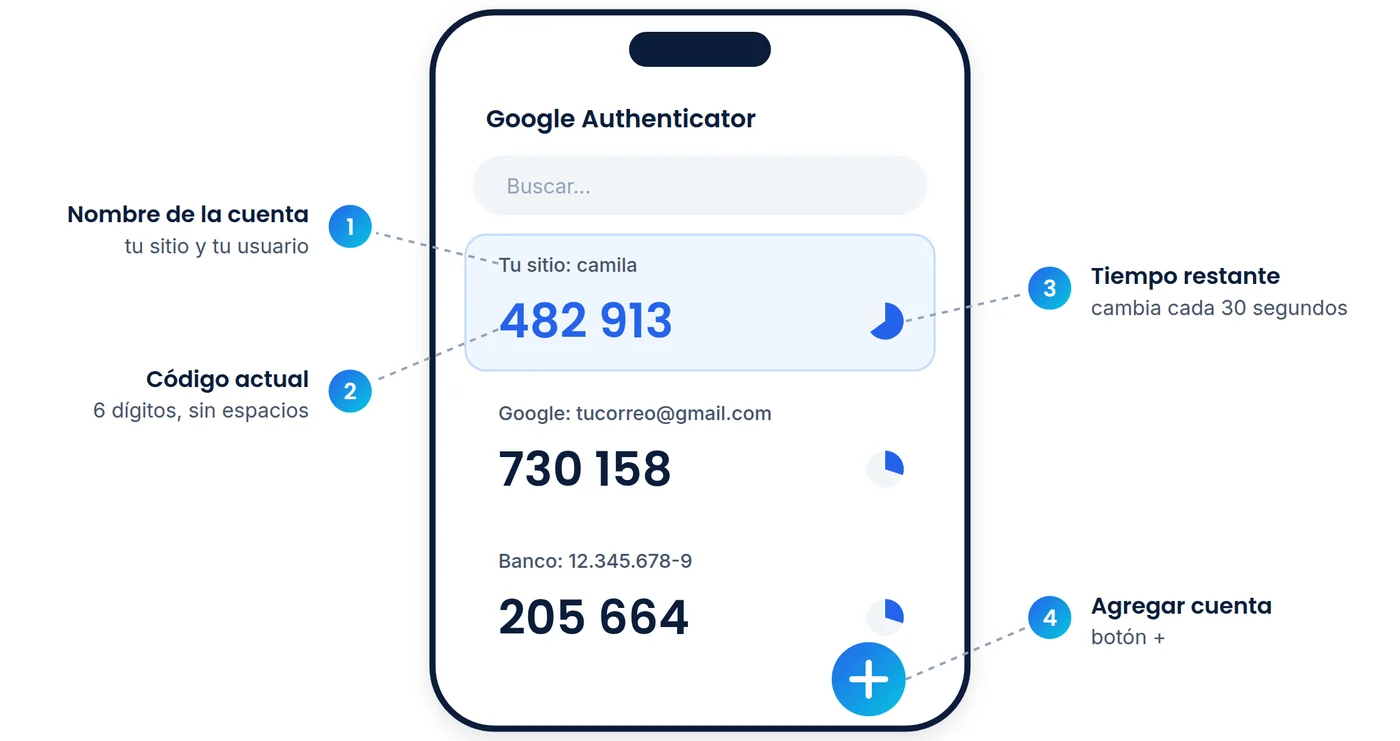
- Cada cuenta muestra el nombre del sitio y tu usuario, para que sepas cuál es cuál.
- El círculo junto al código indica cuánto tiempo le queda: cuando se vacía, aparece un código nuevo.
- El código cambia cada 30 segundos: usa siempre el que se ve en ese momento.
- Si tocas el código, se copia (útil si entras desde el mismo celular).
Consejo
Puedes usar la misma aplicación para otras cuentas que ofrezcan verificación en dos pasos (tu correo, redes sociales, banca). Cada una aparecerá como una cuenta distinta en la lista.
Si pierdes o cambias el celular
Entra con un código de recuperación
Si no tienes el celular a mano:
- Escribe tu usuario y contraseña como siempre.
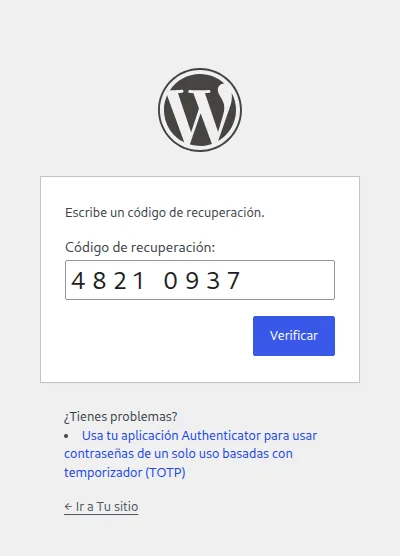
- En la pantalla del código, bajo
¿Tienes problemas?, haz clic enUtiliza un código de recuperación. - Escribe uno de tus códigos de recuperación y haz clic en
Verificar.
Importante
Ese código ya no se podrá volver a usar. Táchalo de tu lista. Si te quedan pocos, genera nuevos desde tu perfil (revalida y repite «Genera tus códigos de recuperación»).
Cambia de celular
Si iniciaste sesión con tu cuenta de Google en la aplicación: instala Google Authenticator en el celular nuevo, inicia sesión con la misma cuenta y tus códigos aparecerán solos.
Si usas la aplicación sin cuenta, transfiere los códigos antes de borrar el celular antiguo:
- En el celular antiguo, abre Google Authenticator, toca el menú y elige
Transferir cuentas→Exportar cuentas. - Selecciona las cuentas y toca
Siguiente. Aparecerá un código QR. - En el celular nuevo, instala Google Authenticator, toca
Importar cuentas existentes(o+→Escanear un código QR) y escanea ese QR.
Si ya no tienes el celular antiguo: entra con un código de recuperación, ve a Usuarios → Perfil, haz clic en Restablecer la aplicación de autenticación y vuelve a escanear el QR con el celular nuevo.
Si no tienes ni el celular ni los códigos
Pídele ayuda a otro administrador de tu sitio: puede desactivar tu doble autenticación desde tu perfil (Usuarios → tu usuario). Si eres el único administrador, la persona que administra tu hosting puede desactivar el plugin temporalmente.
Si tu sitio lo administra Conexiala, escríbenos: verificaremos que eres el titular de la cuenta y te ayudaremos a recuperar el acceso.
Preguntas frecuentes
El sitio dice «Código de verificación no válido»
Lo más común es que la hora del celular no esté sincronizada. Activa la hora automática:
- Android:
Ajustes→Sistema→Fecha y hora→ activaEstablecer hora automáticamente. - iPhone:
Ajustes→General→Fecha y hora→ activaAjuste automático.
También revisa que estés mirando la cuenta correcta (la de tu sitio) y que el código no haya cambiado mientras lo escribías.
¿Necesito internet en el celular para recibir el código?
No. Google Authenticator genera los códigos sin internet ni señal. No llegan por SMS.
¿Me pedirá el código cada vez que entre?
Sí, cada vez que inicies sesión en el panel. Si mantienes la sesión abierta en tu computador, no te lo volverá a pedir hasta que salgas o la sesión caduque.
Borré la aplicación por error
Si habías iniciado sesión con tu cuenta de Google, reinstálala e inicia sesión: tus códigos vuelven. Si no, entra con un código de recuperación y vuelve a configurar (ver «Cambia de celular»).
¿Puedo tener el código en dos celulares?
Sí: al configurar, escanea el mismo QR con ambos celulares antes de hacer clic en Verificar. Ambos mostrarán el mismo código.
¿Afecta a los visitantes de mi sitio?
No. La doble autenticación solo se aplica a quienes entran al panel de administración. Tus visitantes y clientes navegan y compran como siempre.
¿Las demás personas de mi equipo también deben activarla?
Lo recomendamos: cada persona con acceso al panel debe hacer esta configuración con su propio usuario y su propio celular. Nunca compartan un mismo usuario.
Importante
El equipo de Conexiala nunca te pedirá tus códigos de Google Authenticator, tus códigos de recuperación ni tu contraseña. Si alguien te los pide, no los entregues.
¿Quieres la guía para imprimir? Descarga la versión PDF de esta guía para tenerla a mano o compartirla con tu equipo.
Guía en PDF: Doble autenticación con Google Authenticator